Formatieren von Nachrichten
Du hast noch keine eigene Matrix-Instanz? Bei uns findest du das passende Hosting.
Auf dieser Seite zeigen wir dir, wie du Nachrichten in Matrix formatierst, Dateien versendest und weitere nützliche Funktionen nutzt. Wir gehen anhand des von uns empfohlenen Matrix-Clients Element vor. Weitere Fragen zur Bedienung beantwortet der offizielle Element-Benutzerleitfaden. Fehlt aus deiner Sicht etwas? Schreib uns.
Nachrichten senden
Nachrichten versendest du mit der Enter-Taste. Für einen Zeilenumbruch drückst du Umschalt + Enter.
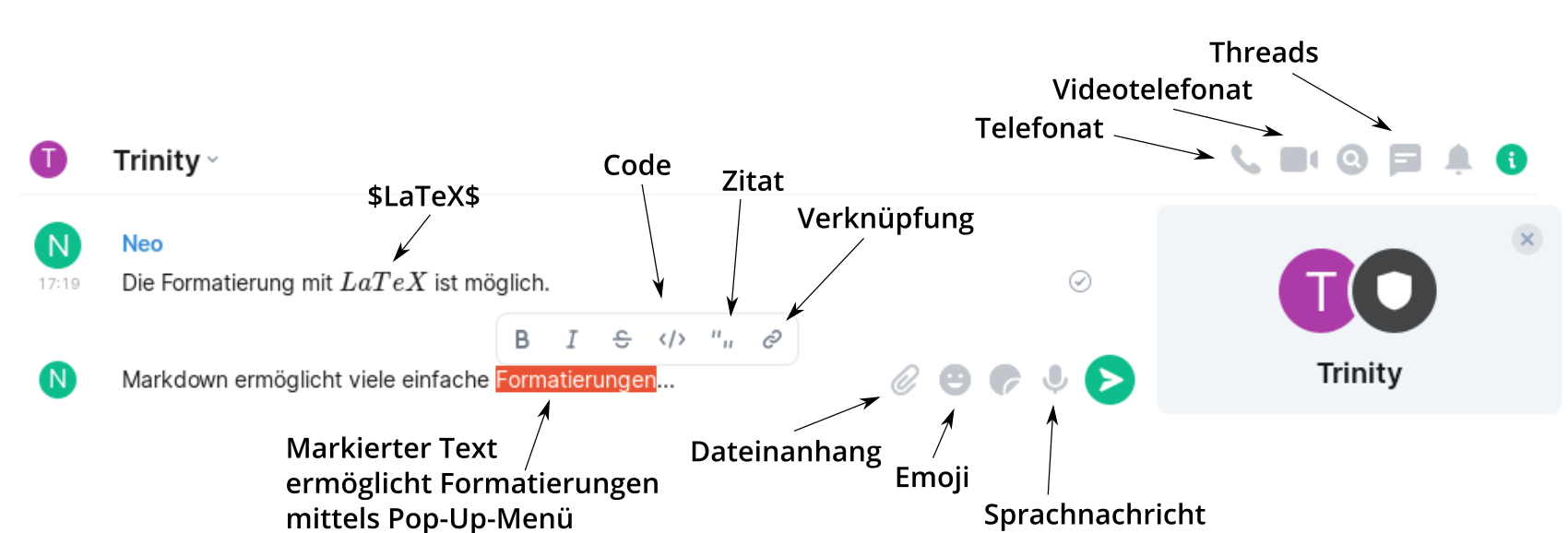
Weitere Optionen findest du im Optionsmenü - die drei Punkte neben der Senden-Taste.
Dateien und Bilder versenden
Dateien und Bilder lassen sich bis zu einer bestimmten Größe versenden. Die Maximalgröße hängt von deinem gebuchten Tarif bzw. der Konfiguration deines Homeservers ab. Um Dokumente anzuhängen, wähle das Büroklammer-Symbol aus. Über die Seitenleiste mit dem Dokumentensymbol kannst du dir alle Dateien innerhalb eines Raumes anzeigen lassen.
Wenn du regelmäßig größere Dateien teilst, empfehlen wir dir dafür eher Nextcloud.
Text mit Markdown formatieren
In Element lassen sich Nachrichten mit Markdown formatieren - einer einfachen Auszeichnungssprache, die auch in vielen anderen Tools verwendet wird. Hier einige Beispiele:
| Ergebnis | Eingabe |
|---|---|
| Fett | **Fett** |
| Kursiv | _Kursiv_ |
| | Zitat | > Zitat |
| Überschrift 1 | # Überschrift 1 |
| Überschrift 2 | ## Überschrift 2 |
| Matrix Hilfe | [Matrix Hilfe](https://docs.ossrox.org/matrix/) |
| Listeneinträge | * Listeneintrag* Listeneintrag* Listeneintrag |
| Nummerierte Listen | 1. Nummerierte Liste 2. Nummerierte Liste3. Nummerierte Liste |
Die vollständige Markdown-Spezifikation findest du auf commonmark.org.
LaTeX-Formeln werden als Labor-Funktion unterstützt. Dein Gegenüber sieht sie gerendert, wenn es die Darstellung von LaTeX-Formeln ebenfalls in den Labor-Funktionen aktiviert hat.
Emojis und Hashtags
Emojis werden vorgeschlagen, sobald du einen Doppelpunkt ":" und mindestens zwei weitere Buchstaben eintippst. Wenn du den Namen eines Emojis nicht kennst, kannst du über das Smiley-Symbol rechts in der Eingabezeile durch alle verfügbaren Emojis scrollen.

Hashtags können genutzt werden, um Begriffe leichter über die Suche auffindbar zu machen.
Im Nachrichtenverlauf navigieren
Wenn es mehr ungelesene Nachrichten gibt, als auf den Bildschirm passen, helfen dir zwei Navigations-Schaltflächen am rechten Rand:
- Pfeil nach oben (mit Punkt): Springt zur ältesten ungelesenen Nachricht.

- Pfeil nach unten (im Kreis): Springt zur neuesten Nachricht im Raum.

Threads - themenbasierte Unterhaltungen
Mit Threads kannst du auf eine bestimmte Nachricht antworten, ohne den Hauptverlauf des Raums zu unterbrechen. So bleiben zusammengehörige Nachrichten übersichtlich gebündelt - ähnlich wie Kommentare unter einem Beitrag.
Slash-Befehle
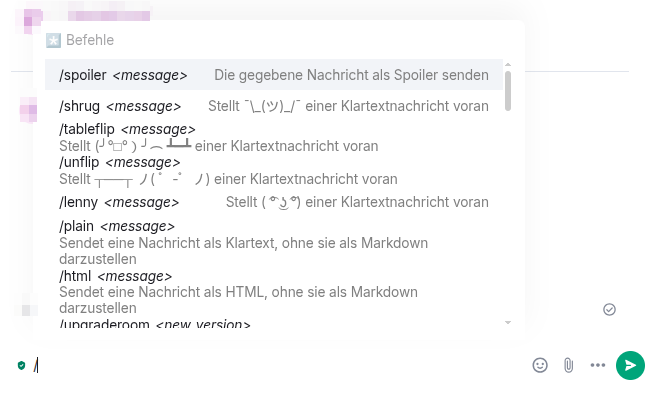
Wenn du am Beginn einer Nachricht ein "/" eintippst, werden dir verschiedene Befehle angezeigt. Diese bieten Abkürzungen für häufige Aktionen und werden jeweils mit einer kurzen Erklärung aufgelistet.
Nächste Schritte
- Bedienung des Matrix-Clients Element: Zurück zur Übersicht mit den Grundlagen der Element-Bedienung.
- Häufig gestellte Fragen (FAQ): Antworten auf häufige Fragen, z. B. zur Schlüsselsicherung oder Browser-Kompatibilität.
- Bridges - andere Messenger anbinden: Verbinde Matrix mit WhatsApp, Telegram, Signal oder Discord.
Teile der Texte und Bilder basieren auf der Matrix-Dokumentation der TU Dresden, lizenziert unter CC BY-SA 4.0. Die Inhalte wurden an unseren Stil angepasst und teils erweitert. Diese Seite unseres Wikis steht daher ebenfalls unter der Lizenz CC BY-SA 4.0.