Bedienung des Matrix-Clients Element
Du hast noch keine eigene Matrix-Instanz? Bei uns findest du das passende Hosting.
Matrix ist ein offener, dezentraler Messenger - in der Bedienung vergleichbar mit WhatsApp oder Signal, aber unabhängig von einem einzelnen Anbieter. In dieser Anleitung führen wir dich durch die Grundlagen der Bedienung. Einiges davon kennst du sicher schon von anderen Messengern.
Weiter unten auf dieser Seite findest du die Grundlagen: Verbindung herstellen, Räumen beitreten und auf Nachrichten reagieren. Alles zur Formatierung von Nachrichten findest du in unserer Anleitung zur Nachrichtenformatierung.
Der Matrix-Client
Als Matrix-Client empfehlen wir Element (Web, Desktop/Mobile) bzw. die neuere Mobil-App Element X. Im Folgenden beziehen wir uns hinsichtlich Funktionsumfang und Bedienung auf diesen Client. Es gibt aber noch eine Reihe weiterer Matrix-Clients.
Die Oberfläche von Element
Die Oberfläche von Element ist übersichtlich aufgebaut und erinnert an bekannte Messenger wie WhatsApp Web, Discord oder Slack. Falls beim ersten Verbinden noch Fragen offen sind, findest du Antworten im offiziellen Benutzerleitfaden von Element.
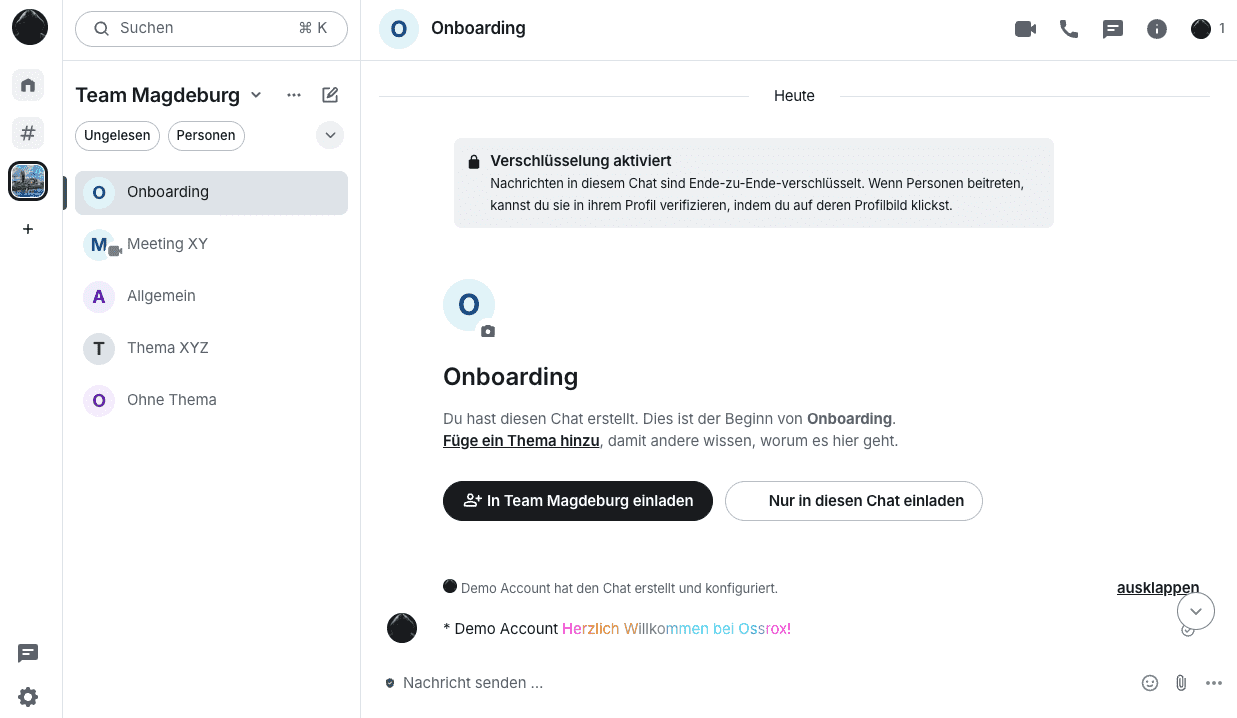
Das Fenster ist in mehrere Bereiche aufgeteilt:
- Linke Seitenleiste: Hier findest du deine Räume (Chats) und Spaces (Gruppen von Räumen). Über die Suchfunktion oben kannst du nach Räumen, Personen oder Nachrichten suchen.
- Nachrichtenverlauf (Mitte): Der zentrale Bereich zeigt dir den Verlauf des aktuell geöffneten Raums. Oben siehst du den Raumnamen und Optionen wie die Suche oder den Zugang zu Audio-/Videoanrufen.
- Eingabefeld (unten): Hier schreibst du deine Nachrichten. Du kannst auch Dateien, Bilder und Sprachnachrichten versenden.
- Rechte Seitenleiste (optional): Über das Personen-Symbol oben rechts lässt sich eine Liste aller Raummitglieder einblenden. Hier findest du auch die Raumeinstellungen.
Verbindung zu deiner Matrix-Instanz
Um dich mit deiner Matrix-Instanz zu verbinden, wählst du nach dem Öffnen von Element zunächst den Homeserver (so heißt dein Matrix-Server) aus. Liegt deine Matrix-Instanz z. B. auf der Domain matrix.example.com, trägst du diese Domain in das entsprechende Feld ein.
Räumen beitreten - öffentlich, per Einladung oder Raumadresse
Es gibt mehrere Wege, einem Raum beizutreten:
- Öffentliche Räume durchsuchen: Jeder Matrix-Server bietet ein Verzeichnis öffentlicher Räume. Du findest es über die linke Seitenleiste, sofern öffentliche Räume verfügbar sind.
- Raumadresse eingeben: Wenn du die Adresse eines Raums kennst (z. B.
#allgemein:example.com), kannst du sie über die Suchfunktion oder den "Raum beitreten"-Dialog eingeben. - Per Einladung: Andere Nutzer können dich direkt in einen Raum einladen. Die Einladung erscheint dann in deiner Raumliste.
Antworten / Reaktionen
Antworten und Reaktionen auf Nachrichten kannst du direkt über die Oberfläche ausführen, z. B. in Element. Nutze dafür eines der Symbole, die erscheinen, wenn du den Mauszeiger über die Nachricht bewegst.

Du kannst hier:
- Per Emoji reagieren
- Antworten
- Einen Thread erstellen (eine eigene Unterhaltung zu dieser Nachricht)
- Die Nachricht anpinnen
- Die Nachricht bearbeiten
- Die Nachricht löschen
- Weitere Informationen anzeigen
Die Option "Bearbeiten" steht nur für eigene Nachrichten zur Verfügung.
Entwicklerwerkzeuge / Devtools
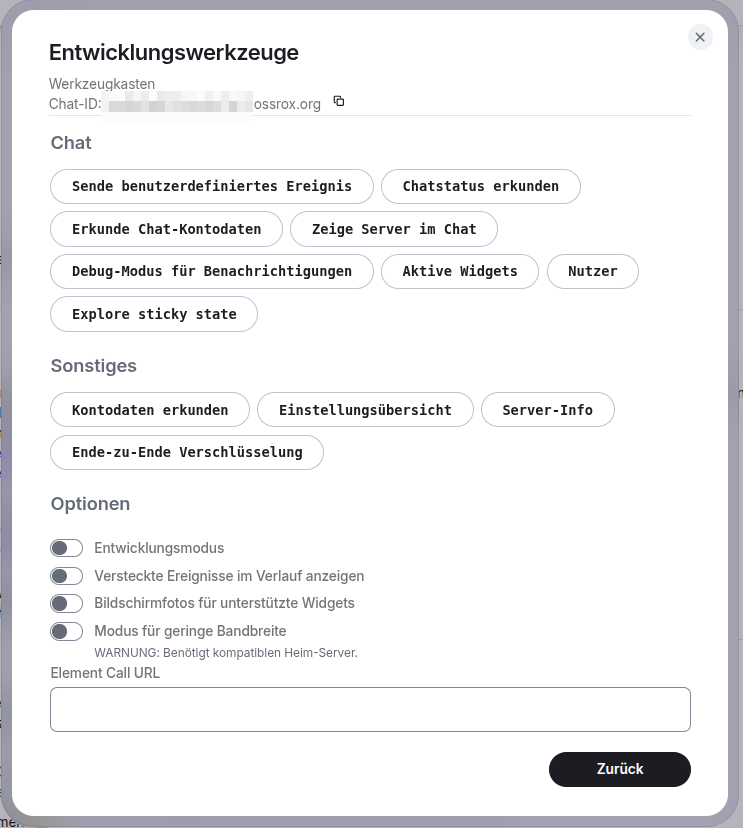
Mit dem Befehl "/devtools" rufst du die Entwicklerwerkzeuge auf, in denen du verschiedene Einstellungen und Optionen bearbeiten kannst. Sie öffnen sich in einem separaten Fenster.
Nächste Schritte
Du kennst jetzt die Grundlagen der Bedienung. Hier findest du weiterführende Themen:
- Nachrichtenformatierung: Nachrichten mit Markdown formatieren und Emojis nutzen.
- Häufig gestellte Fragen (FAQ): Antworten auf häufige Fragen, z. B. zur Schlüsselsicherung oder Browser-Kompatibilität.
- Bridges - andere Messenger anbinden: Verbinde Matrix mit WhatsApp, Telegram, Signal oder Discord.
Teile der Texte und Bilder basieren auf der Matrix-Dokumentation der TU Dresden, lizenziert unter CC BY-SA 4.0. Die Inhalte wurden an unseren Stil angepasst und teils erweitert. Diese Seite unseres Wikis steht daher ebenfalls unter der Lizenz CC BY-SA 4.0.